
Siga este guia para instalar, configurar, ativar e realizar a primeira venda de teste com o Simple TEF.
Antes de começar
Tenha em mãos o instalador recebido, o código da empresa/loja enviado pela nossa equipe e o Pinpad conectado ao computador.
Resumo do Processo
Link dos instaladores do Simple TEF
- Instalar o pacote do Simple TEF.
- Abrir o PDV CliSiTef em
C:\PDVCliSiTef. - Configurar o servidor SiTef e o operador.
- Ativar o terminal pelo Simple TEF com o número de série do Pinpad.
- Conferir as pastas na tela Configurações.
- Realizar uma venda de teste.
- Continuar para a Integração de Vendas após concluir o teste.
1. Instale o Simple TEF
-
Clique com o botão direito no arquivo
TEF.zipe selecione Extrair Tudo. -
Após extrair o arquivo, dê dois cliques na pasta descompactada
TEF. -
Dê dois cliques no arquivo
SimpleTEF-Setup-1.0.2. -
Autorize a instalação quando o Windows solicitar.
-
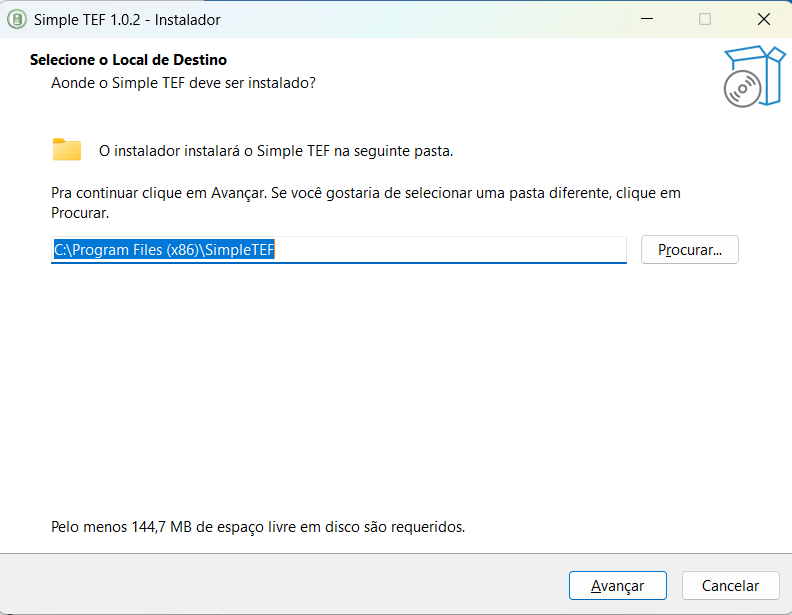
Na tela Selecione o Local de Destino, clique em Avançar.
-
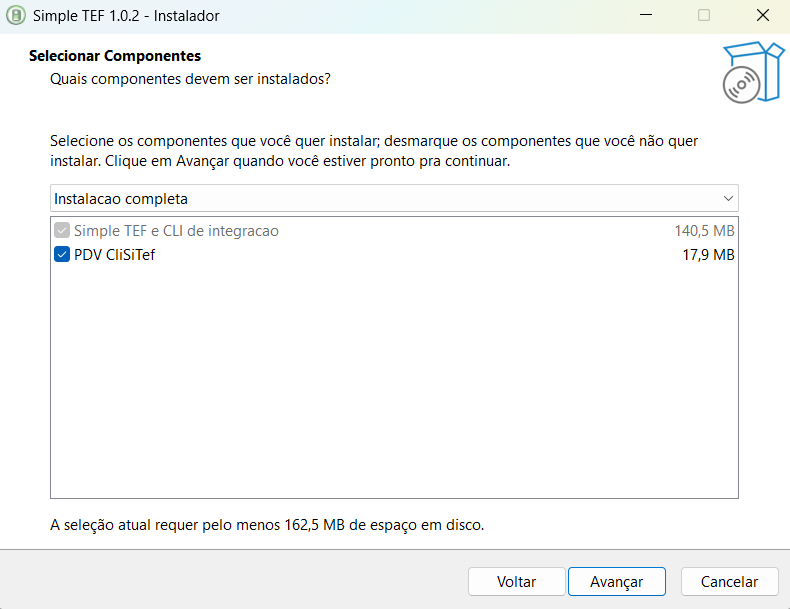
Na tela Selecionar Componentes, clique em Avançar.
-
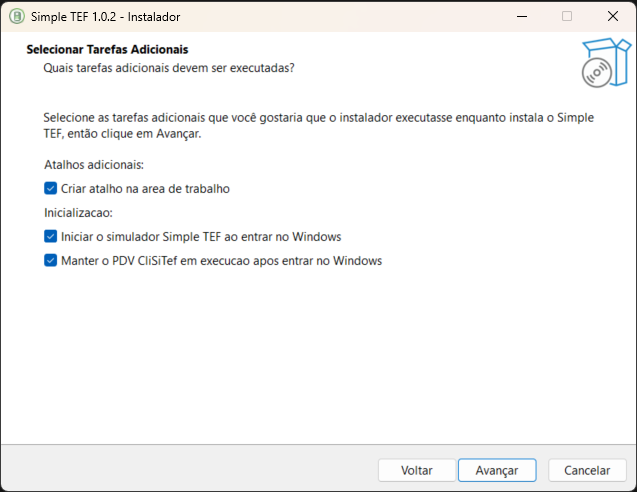
Na tela Selecionar Tarefas Adicionais, mantenha marcadas as opções Criar atalho na área de trabalho, Iniciar o simulador Simple TEF ao entrar no Windows e Manter o PDV CliSiTef em execução após entrar no Windows.
-
Na tela Pronto para Instalar, clique em Instalar.
-
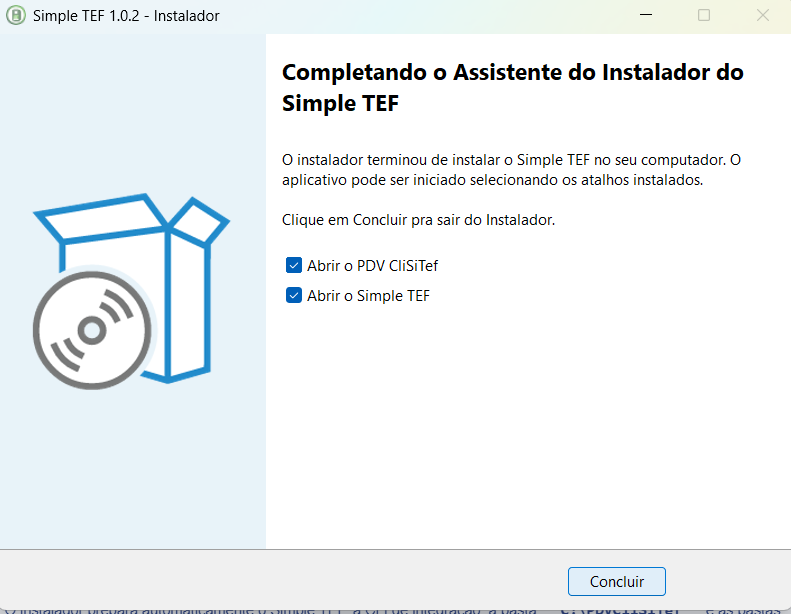
Nessa tela, deixe as duas opções marcadas e clique em Concluir.
-
Confira os componentes e as pastas preparados automaticamente pelo instalador:
Instalação padrão
- Simple TEF e CLI de integração;
- PDV CliSiTef:
C:\PDVCliSiTef; - Requisições:
C:\Client\Req; - Respostas:
C:\Client\Resp; - Comprovantes:
C:\Client\Comprovantes.
Ambiente de homologação
- Use o instalador
SimpleTEF-HMG-Setup-1.0.3; - O programa será instalado em
C:\Program Files (x86)\SimpleTEF-HMG; - Os dados serão armazenados em
C:\ProgramData\SimpleTEF-HMG.
2. Abra o PDV CliSiTef
Abra a pasta abaixo e execute o arquivo PDVSiTef.exe:
C:\PDVCliSiTef\PDVSiTef.exeImportante
O PDV CliSiTef (PDVSiTef.exe) deve permanecer executando em segundo plano. O PdvCliSitef.exe é a CLI usada pelo sistema e é aberto somente durante cada comando.
3. Configure o servidor SiTef
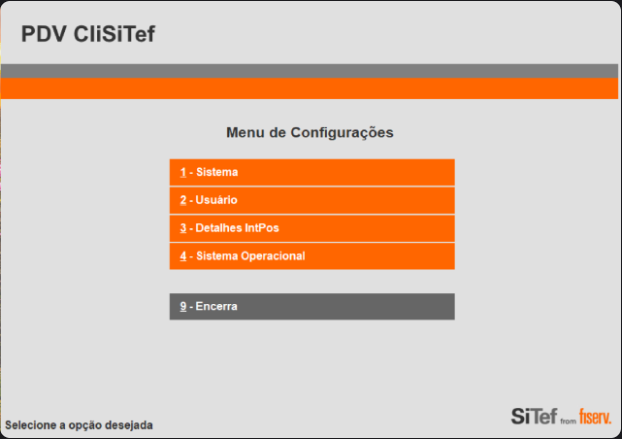
No Menu de Configurações do PDV CliSiTef, selecione 1 - Sistema.
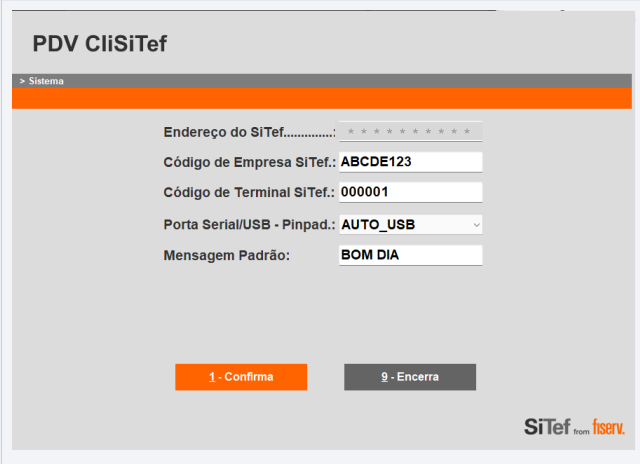
Na tela de configuração do sistema, preencha os campos abaixo e confirme:
| Campo | Valor a informar |
|---|---|
| Endereço do SiTef | tls-prod.fiservapp.com |
| Código de Empresa SiTef | Código da empresa/loja enviado pela nossa equipe |
| Código de Terminal SiTef | Os 6 últimos dígitos do número de série do Pinpad |
| Porta Serial/USB - Pinpad | AUTO_USB |
| Mensagem Padrão | Mensagem que aparecerá no Pinpad enquanto estiver aguardando |
Atenção
O Código de Empresa é enviado pela nossa equipe. O Código de Terminal é formado pelos 6 últimos dígitos do número de série do Pinpad.
4. Configure o operador
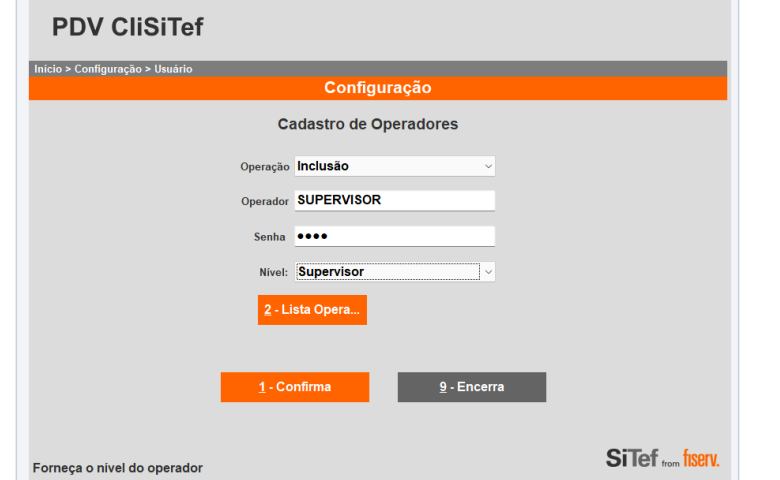
Abra a configuração de usuário do PDV CliSiTef e cadastre o operador que será utilizado no estabelecimento.
- Escolha a operação Inclusão.
- Informe o nome do operador.
- Defina a senha.
- Escolha o nível adequado e confirme.
Configuração salva
Depois de configurar o sistema e o operador, não é necessário preencher novamente. Use 9 - Encerra para fechar a janela e deixe o PDV CliSiTef executando em segundo plano.
5. Ative o terminal no Simple TEF
-
Abra o Simple TEF pelo atalho criado na instalação.
-
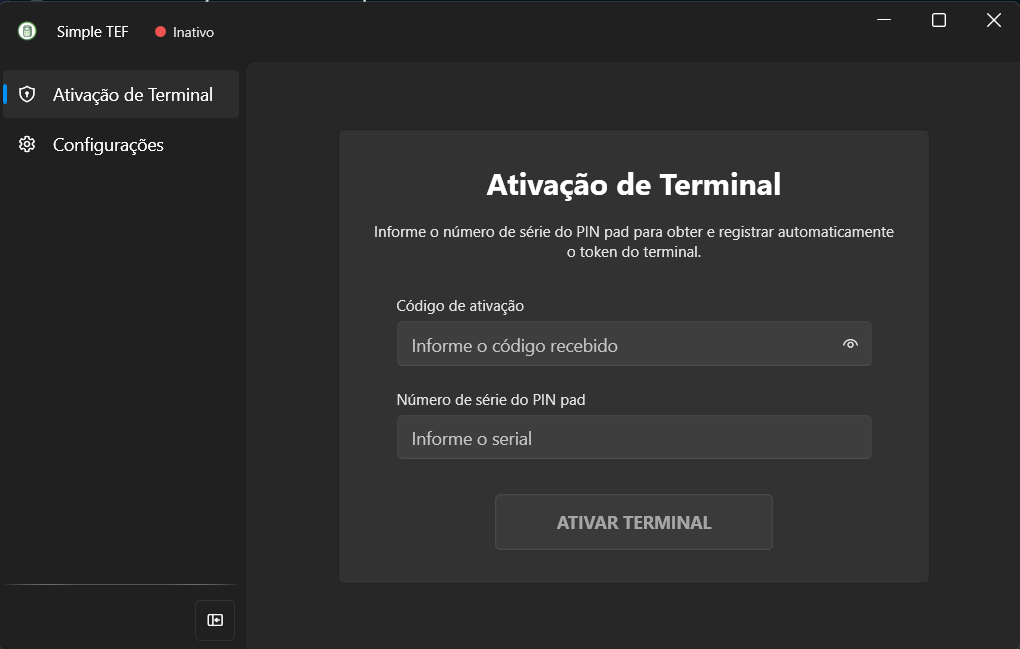
Entre na tela Ativação de Terminal.
-
Cole no campo Código de ativação o token enviado pela nossa equipe.
-
No campo Número de série do Pinpad, informe o número de série completo.
Clique em ATIVAR TERMINAL e aguarde a confirmação. O token será salvo automaticamente; não será necessário informá-lo novamente neste computador.
6. Confira as pastas
No Simple TEF, abra Configurações. Em uma instalação padrão no disco C:, os caminhos devem ser:
| Uso | Caminho padrão |
|---|---|
| Requisições | C:\Client\Req |
| Respostas | C:\Client\Resp |
| PDV CliSiTef | C:\PDVCliSiTef |
| Comprovantes | C:\Client\Comprovantes |
7. Faça uma venda de teste
-
Confirme que o Pinpad está conectado.
-
Na bandeja do Windows, localize o ícone e confirme que aparece
Pdv Cliente SiTef.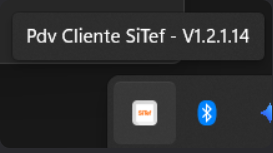
-
Abra o Simple TEF e entre na tela Venda.
-
Informe um valor pequeno e siga as mensagens do Pinpad.
-
Confira se a venda foi aprovada e se o comprovante foi apresentado.
Checklist antes de liberar o computador
- PDV CliSiTef aberto em segundo plano.
- Terminal ativado.
- Pastas conferidas.
- Venda de teste concluída.
Próximo passo
Com a instalação validada, avance para a Integração de Vendas e conecte a CLI ao seu sistema.