
Guia rápido e passo a passo para instalar, configurar, ativar e realizar a primeira venda com o Simple TEF, além do manual completo de integração por CLI.
Antes de começar
Tenha em mãos o instalador recebido, o código da empresa/loja enviado pela nossa equipe e o PIN pad conectado ao computador.
Resumo do Processo
- Instalar o pacote do Simple TEF.
- Abrir o PDV CliSiTef em
C:\PDVCliSiTef. - Configurar o servidor SiTef e o operador.
- Ativar o terminal pelo Simple TEF com o número de série do PIN pad.
- Conferir as pastas na tela Configurações.
- Realizar uma venda de teste.
- Integrar seu sistema chamando
PdvCliSitef.exe. Caso o arquivo .exe não esteja aparecendo dessa forma: verifique se o tipo do arquivo está como Aplicativo nas propriedades do arquivo.
1. Instale o Simple TEF
- Dê dois cliques no arquivo
SimpleTEF-Setuprecebido. - Autorize a instalação quando o Windows solicitar.
- Mantenha marcada a opção de iniciar o PDV CliSiTef com o Windows.
- Conclua a instalação.
O instalador prepara automaticamente o Simple TEF, a CLI de integração, a pasta C:\PDVCliSiTef e as pastas C:\Client\Req, C:\Client\Resp e C:\Client\Comprovantes. Para homologação, use o instalador SimpleTEF-HMG; ele instala em C:\Program Files (x86)\SimpleTEF-HMG e usa as pastas C:\ProgramData\SimpleTEF-HMG.
2. Abra o PDV CliSiTef
Abra a pasta abaixo e execute o arquivo PDVSiTef.exe:
C:\PDVCliSiTef\PDVSiTef.exeImportante
O PDV CliSiTef (PDVSiTef.exe) deve permanecer executando em segundo plano. O PdvCliSitef.exe é a CLI usada pelo sistema e é aberto somente durante cada comando.
3. Configure o servidor SiTef
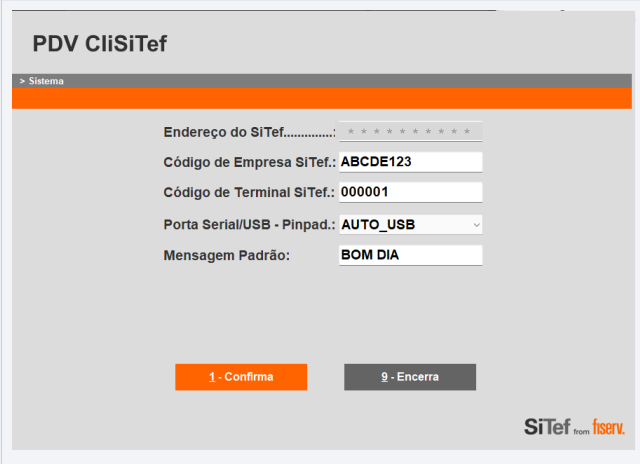
Na tela de configuração do sistema, preencha os campos abaixo e confirme:
| Campo | Valor a informar |
|---|---|
| Endereço do SiTef | tls-prod.fiservapp.com |
| Código de Empresa SiTef | Código da empresa/loja enviado pela nossa equipe |
| Código de Terminal SiTef | Os 6 últimos dígitos do número de série do PIN pad |
| Porta Serial/USB - Pinpad | AUTO_USB |
| Mensagem Padrão | Mensagem que aparecerá no PIN pad enquanto estiver aguardando |
Atenção
O Código de Empresa é enviado pela nossa equipe. O Código de Terminal é formado pelos 6 últimos dígitos do número de série do PIN pad.
4. Configure o operador
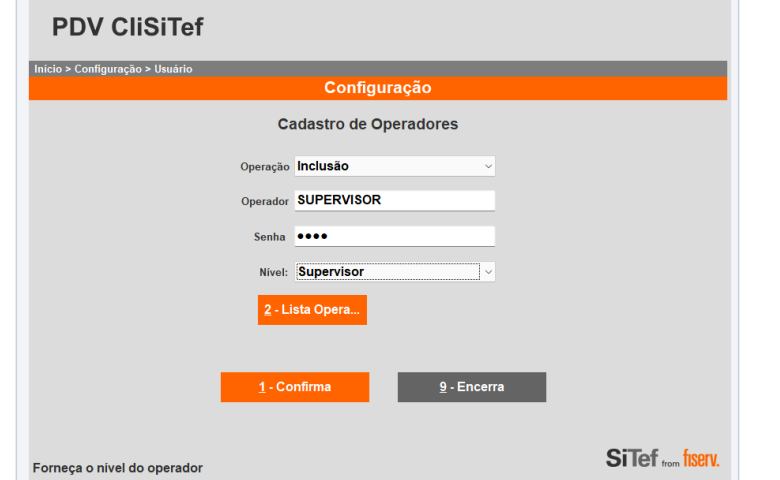
Abra a configuração de usuário do PDV CliSiTef e cadastre o operador que será utilizado no estabelecimento.
- Escolha a operação Inclusão.
- Informe o nome do operador.
- Defina a senha.
- Escolha o nível adequado e confirme.
Configuração salva
Depois de configurar o sistema e o operador, não é necessário preencher novamente. Use 9 - Encerra para fechar a janela e deixe o PDV CliSiTef executando em segundo plano.
5. Ative o terminal no Simple TEF
- Abra o Simple TEF pelo atalho criado na instalação.
- Entre na tela Ativação.
- No campo Número de série do PIN pad, informe o número de série completo.
- Cole no campo Código de ativação o token enviado pela nossa equipe.
Clique em ATIVAR TERMINAL e aguarde a confirmação. O token será salvo automaticamente; não será necessário informá-lo novamente neste computador.
6. Confira as pastas
No Simple TEF, abra Configurações. Em uma instalação padrão no disco C:, os caminhos devem ser:
| Uso | Caminho padrão |
|---|---|
| Requisições | C:\Client\Req |
| Respostas | C:\Client\Resp |
| Comprovantes | C:\Client\Comprovantes |
| PDV CliSiTef | C:\PDVCliSiTef |
7. Faça uma venda de teste
- Confirme que o PIN pad está conectado.
- Confirme que o PDV CliSiTef está executando em segundo plano.
- Abra o Simple TEF e entre na tela Venda.
- Informe um valor pequeno e siga as mensagens do PIN pad.
- Confira se a venda foi aprovada e se o comprovante foi apresentado.
Se a venda não iniciar: abra novamente C:\PDVCliSiTef\PDVSiTef.exe, confira o PIN pad e use o comando health descrito adiante.
Checklist antes de liberar o computador
- PDV CliSiTef aberto em segundo plano.
- Terminal ativado.
- Pastas conferidas.
- Venda de teste concluída.
8. Integração por CLI
Para integrar seu PDV, ERP ou outro sistema, execute PdvCliSitef.exe na pasta em que o Simple TEF foi instalado. A cada operação, envie um comando e leia o JSON devolvido.
8.1 Caminhos
| Item | Caminho |
|---|---|
| CLI | C:\Program Files (x86)\SimpleTEF\PdvCliSitef.exe |
| PDV CliSiTef | C:\PDVCliSiTef\PDVSiTef.exe |
| Requisições | C:\Client\Req |
| Respostas | C:\Client\Resp |
| Comprovantes | C:\Client\Comprovantes |
Caminho da CLI
Se a pasta de instalação foi alterada, use o caminho escolhido durante a instalação. No HMG, o caminho padrão é C:\Program Files (x86)\SimpleTEF-HMG. Não fixe o caminho no código sem permitir configuração.
8.2 Formato da chamada
PdvCliSitef.exe <comando> [parâmetros]Valores: O parâmetro --valor sempre recebe centavos inteiros. Exemplo: 1500 representa R$ 15,00.
Ativação via CLI
Na ativação via CLI, envie o token pela entrada padrão (stdin), junto com --activation-code-stdin. Não coloque o token diretamente na linha de comando. Exemplo no PowerShell:
"TOKEN_RECEBIDO" | PdvCliSitef.exe ativacao --serial-number 7500032412001566 --activation-code-stdin8.3 Comandos disponíveis
| Comando | Parâmetros principais | Finalidade |
|---|---|---|
venda | --valor; --tipo; --parcelas; --output | Pagamento em débito ou crédito |
pix | --valor; --output | Pagamento PIX |
cancelamento | --valor; --tipo; --nsu-sitef; --output | Cancela uma venda de cartão |
reimpressao | --nsu-sitef; --output | Reimprime a última transação ou um NSU |
ativacao | --serial-number; --output | Ativa o terminal |
desativacao | sem parâmetros obrigatórios; --output opcional | Revoga e desvincula esta instalação do terminal |
health | sem parâmetros obrigatórios | Verifica ativação e PDV CliSiTef |
8.4 Exemplos de requisição
Venda no débito de R$ 15,00
PdvCliSitef.exe venda --valor 1500 --tipo debitoVenda no crédito em 3 parcelas de R$ 300,00
PdvCliSitef.exe venda --valor 30000 --tipo credito --parcelas 3PIX de R$ 50,00
PdvCliSitef.exe pix --valor 5000Cancelar venda de cartão
PdvCliSitef.exe cancelamento --valor 1500 --nsu-sitef 123456789Desativar e desvincular a instalação atual
PdvCliSitef.exe desativacaoVerificar o terminal
PdvCliSitef.exe health8.5 Resposta da CLI
A resposta final é escrita em JSON no stdout. Mensagens de acompanhamento são escritas no stderr. O sistema integrador deve usar o JSON e o código de saída para decidir o resultado.
{
  "status": "aprovada",
  "codigoSaida": 0,
  "valorCentavos": 1500,
  "mensagemOperador": "TRANSAÇÃO APROVADA",
  "nsuSitef": "123456789",
  "nsuHost": "987654321",
  "linhasCupom": ["VIA ESTABELECIMENTO"],
  "codigoQrCode": null,
  "caminhoPdfComprovante": null,
  "erro": null
}
Campos mais usados da resposta
| Campo | Descrição |
|---|---|
status | aprovada, negada, cancelada ou erro |
codigoSaida | Código numérico do resultado |
valorCentavos | Valor processado em centavos |
mensagemOperador | Mensagem que pode ser exibida ao operador |
nsuSitef / nsuHost | Identificadores retornados pela transação |
linhasCupom | Linhas do comprovante para impressão |
codigoQrCode | Conteúdo do QR Code em operações PIX, quando aplicável |
caminhoPdfComprovante | Caminho do comprovante salvo, quando habilitado |
ativo / tokenAtivo / pdvSitefAberto | Campos retornados pelo comando health |
erro | Detalhe técnico quando status for erro |
Códigos de saída
| Código | Significado |
|---|---|
0 | Operação aprovada ou concluída |
1 | Transação negada |
2 | Operação cancelada |
3 | Erro de comunicação, configuração ou parâmetro |
Gravar a resposta em arquivo
Use --output quando quiser que a CLI também grave o JSON em um arquivo:
PdvCliSitef.exe venda --valor 1500 --output C:\PDV\resultado.json9. Suporte rápido
| Situação | O que conferir |
|---|---|
| PIN pad não responde | Cabo, porta AUTO_USB e conexão do dispositivo |
| Terminal inativo | Ativação com o número de série completo |
| PDV CliSiTef fechado | Abrir C:\PDVCliSiTef\PDVSiTef.exe |
| CLI não encontrada | Conferir a pasta escolhida na instalação |
| Erro na venda | Executar PdvCliSitef.exe health e conferir o JSON retornado |
Ao pedir suporte
Informe a mensagem apresentada, o comando utilizado, o código de saída e o conteúdo do campo erro. Não envie senhas ou dados completos de cartão.